
Bestellungen in Excel verwalten, oder lieber nicht
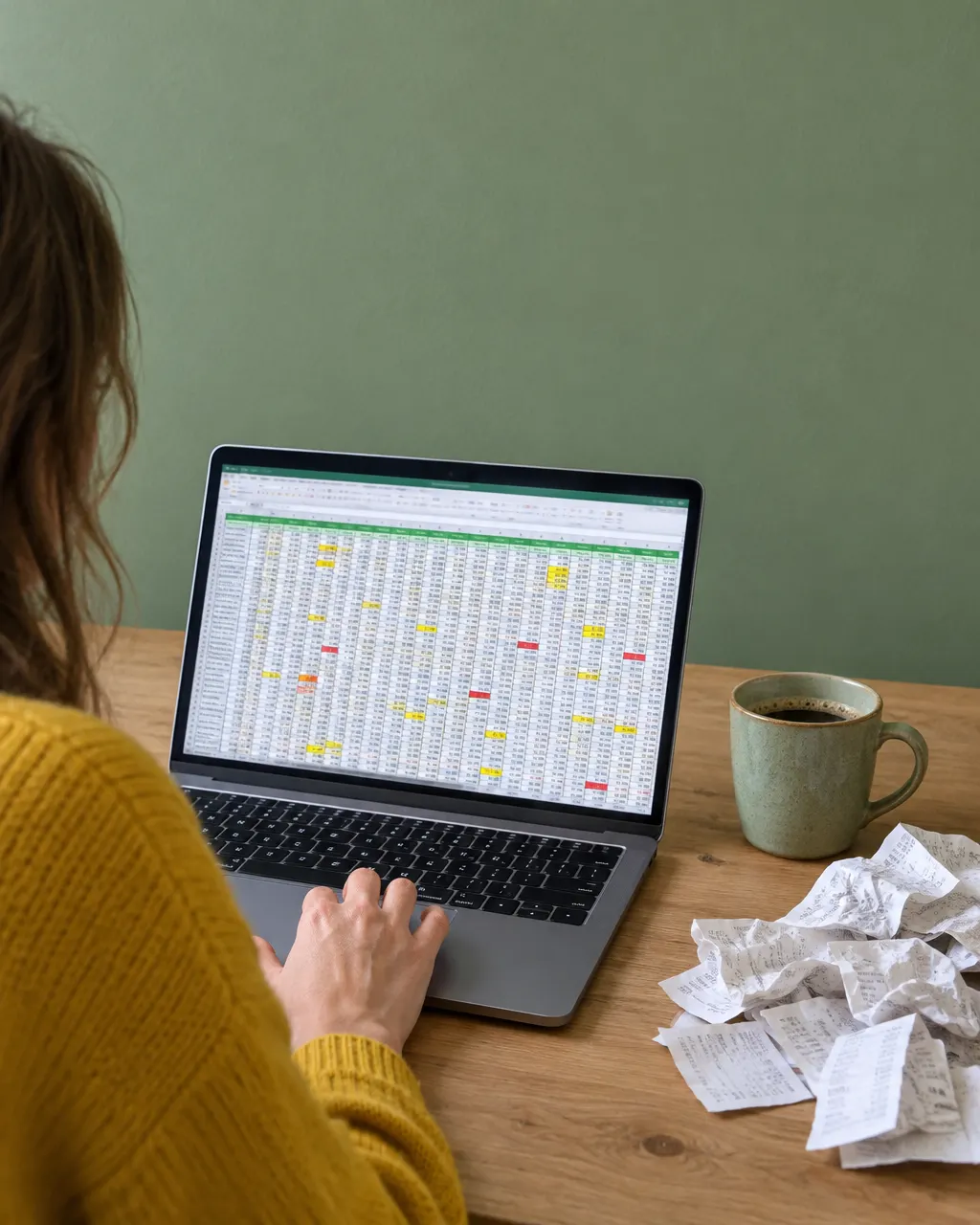
Fast jeder, der seine Onlinebestellungen im Blick behalten will, fängt mit einer Tabelle an. Das ist ein guter Start: Du bestimmst die Spalten, und eingerichtet ist sie schnell. Was danach kommt, ist das Problem.
Eine Tabelle ist eine gute Liste und ein schlechter Assistent. Sie merkt sich, was du einträgst, rechnet aber nichts aus, was du nicht selbst eingebaut hast, und tippt dir nie auf die Schulter.
Was eine Tabelle kann und was nicht
| Tabelle | Orderlyst | |
|---|---|---|
| Bestellungen und Beträge festhalten | Ja | Ja |
| Aufbau einrichten | Selbst bauen und pflegen | Sofort fertig |
| Rückgabefrist je Shop berechnen | Nur mit eigenen Formeln | Ja, je Shop eingestellt |
| Warnen, wenn eine Frist abläuft | Nein | Ja |
| Status je Artikel innerhalb einer Bestellung | Umständlich | Ja |
| Offene Zahlungen und Rückerstattungen getrennt zeigen | Mit Mühe | Ja |
| Erledigte Bestellungen ausblenden | Von Hand | Automatisch |
| Auf dem Handy ausfüllen | Kaum | Ja |
Wo es in der Praxis hakt
- Die letzten Spalten füllst du nicht mehr aus, sobald es hektisch wird
- Eine Zeile je Bestellung passt nicht, wenn die Hälfte zurückgeht
- Das Rückgabedatum steht da, aber niemand schaut drauf
- Auf dem Handy ist eine Tabelle mit acht Spalten hoffnungslos
Der letzte Punkt gibt den Ausschlag. Bestellungen kommen rein, während du unterwegs bist, und eine Übersicht, die du nur am Laptop pflegst, hinkt hinterher.
Eine Zeile je Bestellung passt nicht
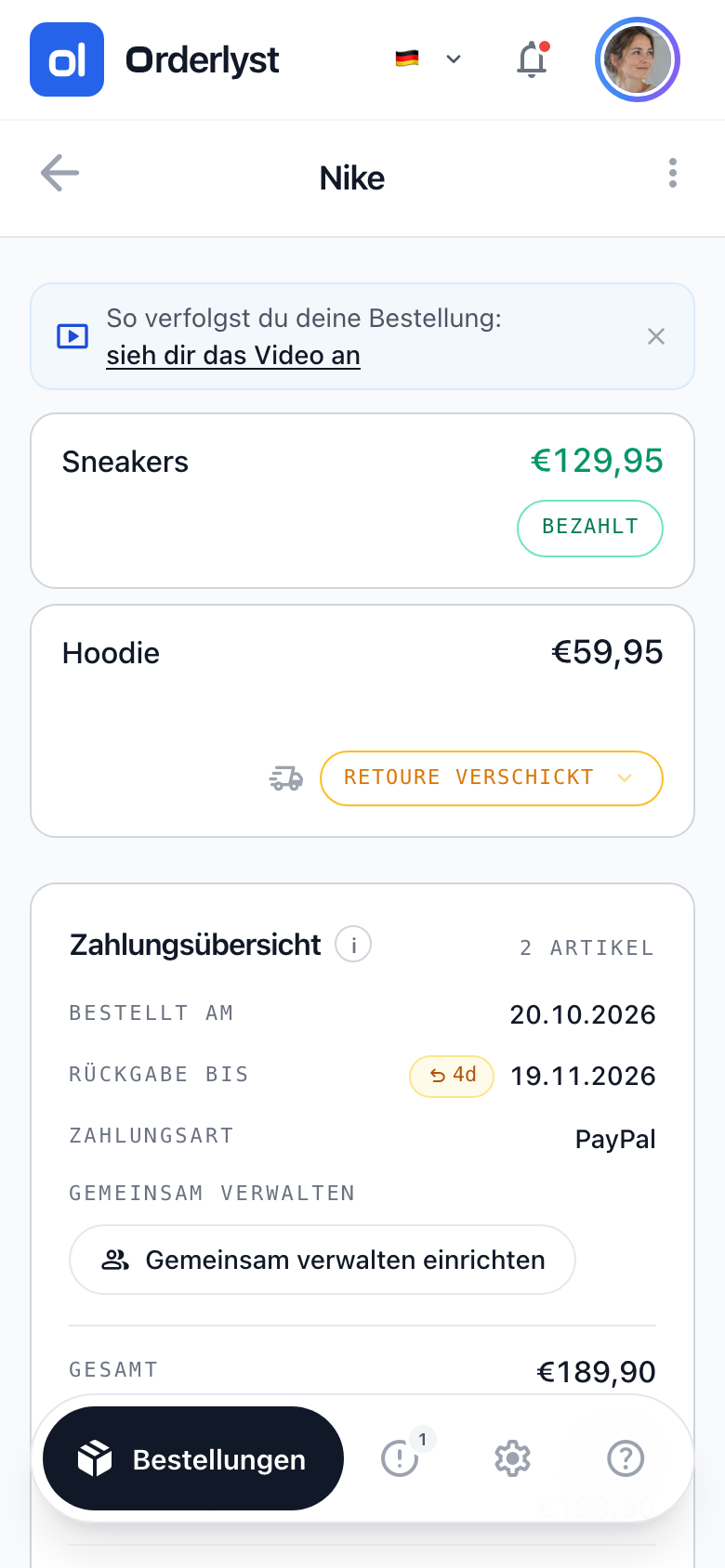
In einer Tabelle ist eine Bestellung eine Zeile. Im echten Leben hat jeder Artikel sein eigenes Ergebnis: Den behältst du, der geht zurück, der andere ist noch nicht geliefert.
Deshalb setzt du den Status je Artikel, und die Summen unten zeigen, was du noch bezahlen musst und was du zurückbekommst.
Umsteigen von Excel
Deine alte Datei musst du nicht leeren. Fang mit deinen aktuellen Bestellungen an, meist fünf bis zehn, und lass die erledigten, wo sie sind. Nach ein, zwei Wochen bestellst du nichts mehr, ohne es einzutragen.
Du kannst mit bekannten Onlineshops wie Otto, Amazon, Zalando, About You, H&M und IKEA und gängigen Zahlungsarten starten, samt der Rückgabefrist, die diese Shops meist nutzen. Weitere kannst du jederzeit hinzufügen.
Häufige Fragen
Kann ich meine Excel-Datei importieren?
Nein, einen Import für Tabellen gibt es nicht. Du trägst deine aktuellen Bestellungen von Hand ein, bei einer normalen Anzahl dauert das etwa eine Viertelstunde.
Warum sollte ich nicht einfach bei Excel bleiben?
Wenn du selten bestellst und kaum etwas zurückschickst, ist das völlig in Ordnung. Der Unterschied zeigt sich bei Retouren und beim Kauf auf Rechnung, denn dann muss jemand die Fristen im Blick behalten. Bei einer Tabelle bist das du.
Komme ich wieder an meine Daten?
Deine Daten liegen in deinem eigenen Konto, und du kannst Bestellungen jederzeit ansehen und löschen. Dein Konto kannst du in der App selbst löschen, danach werden deine Daten gelöscht.
Starte mit einer leeren Übersicht
Füge deine erste Bestellung hinzu und sieh sofort, was noch offen ist.
Kostenloses Konto erstellen
Geprüft am 15. November 2026